Installare l’estensione Qublo
Dal download dello ZIP al primo accesso: segui i passaggi e prepara Qublo per importare i prodotti da Amazon.
In questa guida
Prima di iniziare
Questa procedura riguarda l'estensione Qublo per computer. Prepara email e password dell'account Qublo e verifica che l'accesso al tuo profilo sia disponibile. Per importare ti servirà anche un negozio eBay collegato e configurato per il paese Amazon da cui lavorerai.
Scarica il pacchetto dal canale ufficiale Qublo. Il nome e la versione mostrati nelle immagini sono quelli della cattura: confronta i dati del pacchetto che stai usando con quanto indica Qublo al momento del download.
Le schermate della guida mostrano Qublo già installata in alcuni passaggi. Servono a riconoscere menu e interruttori, non a dimostrare da sole che il caricamento del tuo ZIP sia già avvenuto.
1. Scarica lo ZIP di Qublo
Dal computer, scarica il pacchetto ZIP ufficiale di Qublo. Tieni il file a portata di mano nella cartella Download: lo trascinerai nel browser tra pochi passaggi.
Se hai già scaricato lo ZIP, puoi passare direttamente al menu delle estensioni.
2. Apri Gestisci estensioni
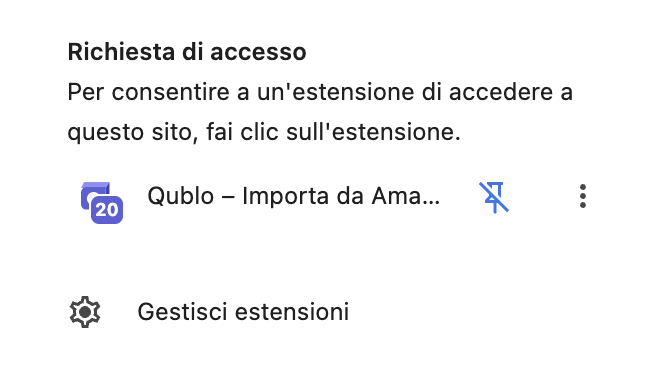
- Premi l’icona a forma di puzzle, in alto a destra nel browser.
- Nel menu che si apre scegli Gestisci estensioni, in fondo all’elenco.
Si apre la pagina da cui puoi installare e gestire Qublo.

3. Attiva Modalità sviluppatore
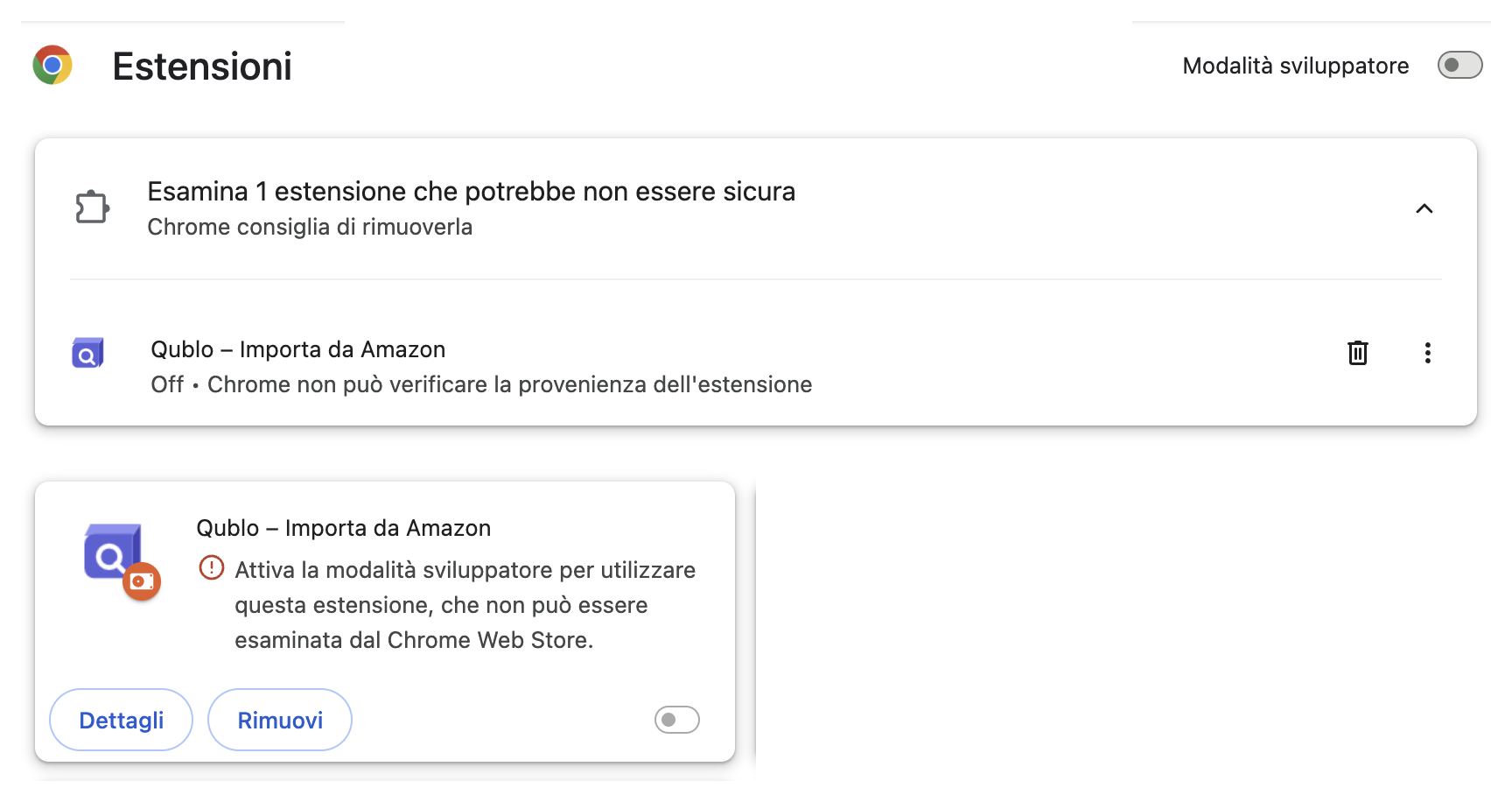
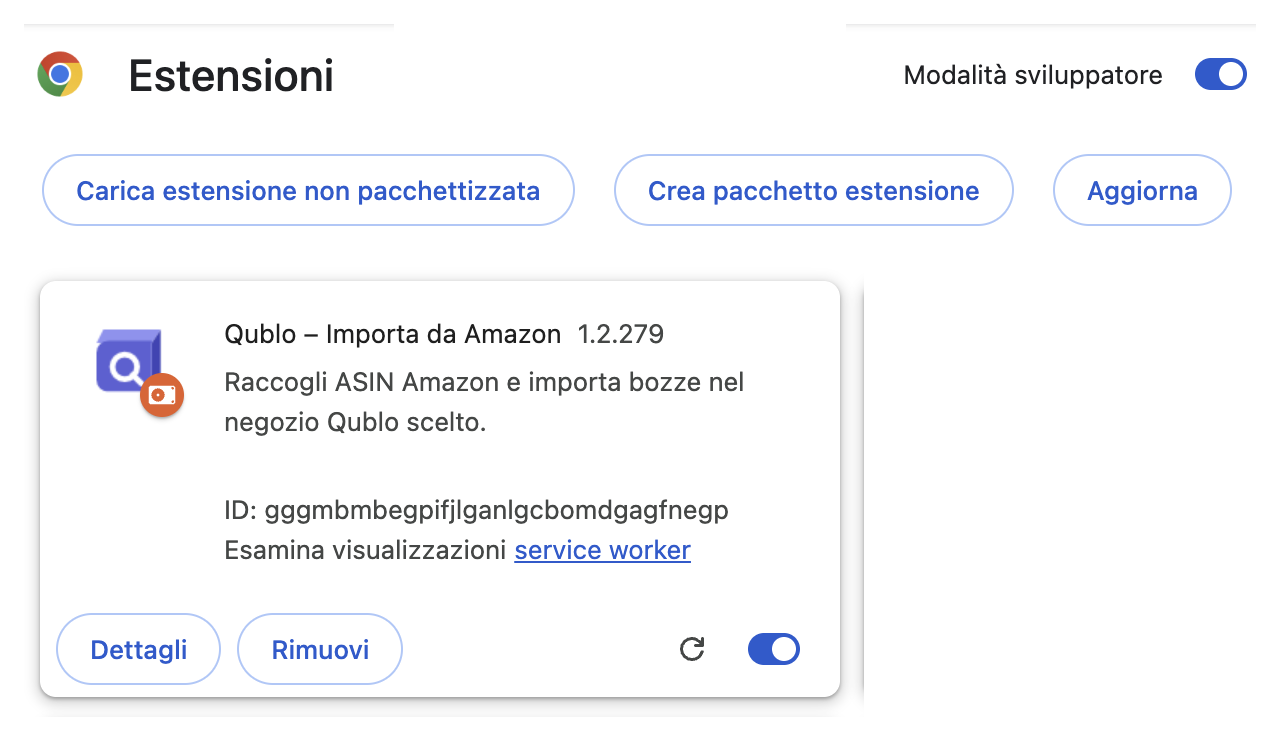
Trova l’interruttore Modalità sviluppatore, in alto a destra. Se è grigio, premilo: quando è attivo diventa blu.
Le schermate mostrano Qublo già presente, prima con modalità sviluppatore spenta e poi accesa. Se stai installando per la prima volta, la scheda Qublo comparirà dopo il caricamento dello ZIP. Nella schermata con modalità spenta resta visibile l’avviso originale del browser sulla provenienza dell’estensione.
Prima: modalità sviluppatore spenta
Dopo: modalità sviluppatore attiva
4. Trascina lo ZIP e lascia Qublo attiva
- Apri la cartella in cui hai scaricato il pacchetto.
- Trascina il file ZIP Qublo dentro la pagina Gestisci estensioni e rilascialo.
- Attendi che compaia la scheda Qublo – Importa da Amazon.
- Controlla che l’interruttore della scheda Qublo sia acceso.
Controlla entrambi gli interruttori: Modalità sviluppatore, in alto nella pagina, e quello della scheda Qublo. Devono restare attivi.
5. Fissa Qublo e accedi
- Riapri il menu a puzzle del browser.
- Trova Qublo – Importa da Amazon e premi la puntina accanto al nome per mostrarla nella barra degli strumenti.
- Premi l’icona Qublo e accedi con email e password del tuo account.
- Apri Amazon nel paese del tuo negozio eBay e seleziona il negozio compatibile nel pannello Qublo.
L’estensione è pronta. Scegli come iniziare:
Dopo l’invio controlla l’esito in Bozze: l’importazione non pubblica automaticamente su eBay.
Controlla il risultato prima di importare
- In Gestisci estensioni verifica che sia presente la scheda Qublo – Importa da Amazon.
- Controlla separatamente Modalità sviluppatore e l'interruttore della scheda Qublo: devono rimanere attivi.
- Dal menu a puzzle verifica la puntina e apri l'icona Qublo.
- Dopo l'accesso, apri Amazon nel paese del negozio e controlla quale destinazione risulta disponibile.
Vedere l'icona significa che puoi aprire l'estensione; vedere un negozio selezionabile indica anche che la destinazione è compatibile. Sono verifiche diverse. Se non compare un negozio utilizzabile, completa il collegamento nelle impostazioni Qublo prima di provare un'importazione.
Se il primo accesso non riesce
Se il popup non si apre, ricontrolla che Qublo sia attiva in Gestisci estensioni e riapri l'icona dalla barra. Se una pagina Amazon era già aperta durante l'installazione, ricaricala prima di cercare i comandi Qublo.
Se l'accesso viene rifiutato, verifica email e password del profilo che vuoi usare. Se il messaggio riguarda sessione, abbonamento o aggiornamento richiesto, conserva il testo e segui l'indicazione specifica. Non comunicare password o codici di accesso all'assistenza.
Se il negozio è disattivato, leggi il motivo accanto alla voce. Un paese diverso, una configurazione incompleta o un'autorizzazione eBay scaduta non si risolvono ripetendo il caricamento dello ZIP.
Esempio: la prima prova su Amazon
Per una prima prova scegli un prodotto che conosci, sul sito Amazon del paese del tuo negozio. Controlla modello e variante, poi apri Qublo e conferma il negozio destinatario. Segui la guida Importare un prodotto dalla pagina Amazon, senza aggiungere subito una lista ampia.
Dopo l'invio apri Bozze in Qublo e verifica il risultato, il negozio e il prodotto ottenuto. L'installazione e il primo accesso non pubblicano nulla su eBay. Quando la prova è chiara puoi passare alla raccolta di una lista o al controllo della bozza prima della pubblicazione.