Controllare e modificare una bozza
Apri il prodotto, completa le sezioni dell’editor e salva le modifiche prima di pubblicare.
In questa guida
Apri la bozza da modificare
- Apri Bozze e controlla il negozio selezionato.
- Cerca il prodotto per titolo o identificativo.
- Premi il comando Modifica della riga e controlla il titolo nella finestra.
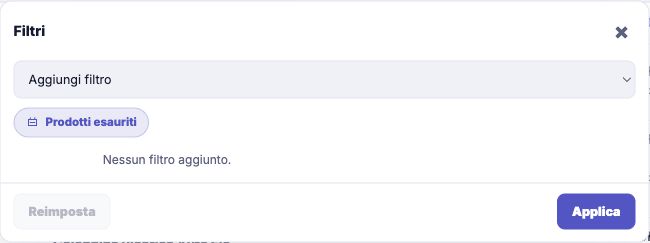
Se non trovi il prodotto, rimuovi temporaneamente i filtri e verifica che l'importazione sia terminata.
Prima di modificare: riconosci prodotto e variante
Apri il prodotto Amazon associato e confronta la variante con la bozza. Controlla modello, colore, dimensioni e contenuto della confezione: l'editor può mostrare una proposta già compilata, ma la revisione deve riguardare il prodotto effettivamente venduto.
Decidi quali sezioni devi cambiare prima di iniziare. Se devi aggiornare soltanto un dettaglio, evita di applicare un ripristino generale. Se la stessa correzione serve a molte bozze, valuta la modifica multipla, rispettando i suoi limiti.
Un prodotto già pubblicato e una bozza non hanno lo stesso effetto operativo. In questa guida lavori sulle Bozze: controlla sempre la pagina e lo stato del prodotto prima di usare un comando.
Completa contenuti e immagini
- In Dettagli rivedi titolo, descrizione e categoria. Il titolo può contenere al massimo 80 caratteri.
- Se cambi categoria, apri Specifiche e completa i campi richiesti per la nuova categoria.
- Usa Salva modifiche nella sezione che hai modificato e attendi la conferma.
- In Template controlla la presentazione della descrizione.
- In Immagini verifica foto, ordine e immagine principale; usa i comandi disponibili per aggiungere, rimuovere o riordinare le foto, poi salva.
Confronta contenuti e immagini con la variante importata: devono descrivere lo stesso prodotto.
Lavora sulle specifiche della categoria
Le specifiche dipendono dalla categoria eBay. Dopo aver cambiato categoria in Dettagli, attendi il caricamento dei campi della nuova categoria. Un campo prima facoltativo può diventare richiesto e un valore precedentemente usato può non essere adatto.
- Apri Specifiche e identifica i campi obbligatori.
- Compila un valore coerente con il prodotto, usando le scelte disponibili quando il campo le propone.
- Leggi gli eventuali limiti o suggerimenti accanto alla riga.
- Salva e attendi la conferma.
Le righe obbligatorie non si eliminano con il cestino. Se aggiungi una specifica, evita nomi duplicati. Un suggerimento da rivedere richiede il tuo controllo: non trasformarlo in una caratteristica certa senza confrontare il prodotto.
Scegli immagini e immagine principale
Nella scheda Immagini puoi aprire l'anteprima, spostare le foto e rendere principale quella adatta. La prima immagine è identificata come Principale. Rimuovere una foto dal gruppo non equivale a cancellare la bozza.
Per aggiungere foto usa un URL pubblico valido oppure il caricamento PNG o JPEG. Il caricamento accetta file entro 8 MB e la raccolta gestisce fino a 24 immagini. Se un file viene rifiutato, controlla formato, dimensione e numero delle immagini presenti prima di riprovare.
Le eventuali tessere indicate come copie non sono nuove inquadrature del prodotto. Verifica che le foto originali rappresentino la variante corretta, poi premi Salva modifiche. Se vuoi annullare soltanto le modifiche ancora aperte della scheda, usa Reimposta modifiche quando disponibile.
Aggiungi una foto da URL o dal computer
- In Immagini, premi Aggiungi da URL per aprire il campo dell'indirizzo.
- Incolla l'URL pubblico della singola immagine e premi Aggiungi. Per scegliere un file locale usa invece Carica immagine.
- Controlla la foto nell'anteprima. Spostala con le frecce oppure usa Rendi principale se deve essere la prima.
- Premi Salva modifiche prima di chiudere la scheda.
Per l'URL serve l'indirizzo dell'immagine, non la pagina Amazon del prodotto. Se l'aggiunta non avviene, controlla l'indirizzo e che non sia già presente; se hai raggiunto il massimo delle immagini, rimuovi prima una foto non necessaria. Per il file locale restano i limiti PNG/JPEG e 8 MB già indicati. L'anteprima aiuta a controllare la foto, ma non sostituisce il salvataggio.
Controlla prezzo e impostazioni
- In Prezzo verifica costo del fornitore, prezzo di vendita e impostazioni di profitto.
- Controlla quantità e gestione della disponibilità.
- In Altro rivedi le politiche e le altre impostazioni dell'inserzione.
- Salva ogni sezione modificata e attendi il messaggio di conferma.
- Riapri la bozza per controllare i valori salvati.
Chiudere la finestra non sostituisce il salvataggio. Una bozza salvata resta in Qublo: la pubblicazione su eBay si avvia separatamente.
Scegli come impostare il prezzo della bozza
- Apri Prezzo e controlla i riepiloghi di costo, prezzo di vendita, costi e imposte e profitto.
- Per usare le regole del negozio, lascia attivo Calcolo automatico del prezzo e disattivato Profitto dedicato al prodotto.
- Per una regola solo di questa bozza, attiva Profitto dedicato al prodotto e scegli in Tipo di margine fra Percentuale, Importo fisso e Prezzo fisso, poi compila i campi proposti.
- Per inserire direttamente il prezzo manuale, disattiva Calcolo automatico del prezzo e compila Prezzo di vendita.
- Rileggi il risultato e premi Salva modifiche. Riapri la bozza per controllare il valore salvato.
Se manca il costo del fornitore o la sorgente risulta non disponibile, alcuni controlli sono disattivati: leggi l'avviso prima di cambiare modalità. Il campo Disponibilità manuale non è modificabile mentre è attivo il monitoraggio stock automatico. Per interpretare commissioni, profitto e IVA configurata consulta Leggere prezzo, commissioni e profitto.
Esempio: correggi una bozza prima di pubblicare
Hai importato un supporto da scrivania, ma il titolo contiene una dimensione sbagliata. Correggi il titolo in Dettagli e controlla la stessa misura nelle Specifiche. Se scegli un'altra categoria, completa prima i suoi campi richiesti. In Immagini metti come principale la foto della versione corretta.
Passa poi a Prezzo: verifica costo, prezzo di vendita e obiettivo usato. Un prezzo fisso, una regola dedicata e il calcolo automatico sono scelte diverse; controlla il riepilogo economico prima di salvare. L'IVA mostrata segue la configurazione applicata, non una nuova determinazione fiscale fatta dall'editor.
Riapri la bozza dopo i salvataggi. Per la presentazione della descrizione consulta i template; per gli avvisi usa il dettaglio degli avvisi. Pubblica soltanto dopo aver verificato il risultato.
Se non riesci a salvare
Leggi l'avviso accanto al campo o alla sezione: completa i dati richiesti e correggi i valori non validi. Dopo un cambio di categoria attendi il caricamento delle specifiche prima di riprovare.
Se Qublo indica una pubblicazione in corso, controllane l'esito prima di intervenire nuovamente sulla bozza.