Importare prodotti da un file CSV
Prepara il file con ASIN o link Amazon, scegli il negozio e verifica le bozze create.
In questa guida
Prepara il CSV
Usa il CSV quando hai già un elenco di prodotti Amazon. Il modello di Qublo contiene le colonne ASIN e URL: servono a identificare i prodotti da analizzare.
- Apri Bozze → Crea nuove bozze → CSV e premi Scarica il template CSV.
- Mantieni l'intestazione. Inserisci un prodotto per riga, con un solo codice o link per cella. Non inserire più ASIN nella stessa cella.
- Compila almeno una delle colonne ASIN o URL; lascia vuote le celle che non usi.
- Salva il file in formato CSV e controlla che non superi 2 MB. Se necessario, dividi l'elenco in più file.
Tieni separati i paesi Amazon. Controlla inoltre che il foglio di calcolo abbia conservato i codici completi. Il modello non importa prezzi, descrizioni o ordini.
Controlla formato, separatore e celle
Il lettore CSV riconosce le intestazioni ASIN e URL senza distinguere maiuscole e minuscole. Riconosce anche LINK come nome della colonna dei link; per partire senza dubbi puoi mantenere le intestazioni del modello scaricato da Qublo.
Il separatore può essere la virgola o il punto e virgola: viene individuato dall'intestazione. Usa lo stesso separatore in tutto il file. Se il programma che usi propone più formati di esportazione, apri il CSV salvato e verifica che le colonne siano ancora separate correttamente.
Non mettere un elenco di codici dentro una cella: il contenuto di quella cella viene letto come un solo identificativo. Il modulo testuale ASIN o URL è un percorso diverso e non rende valida la stessa disposizione nel CSV.
Esempio: un elenco di due prodotti
Per preparare due prodotti, usa due righe sotto l'intestazione. Nella prima puoi compilare ASIN con il codice del prodotto; nella seconda puoi compilare URL con il link di un altro prodotto dello stesso paese. Lascia vuota l'altra cella di ciascuna riga.
- Controlla i due prodotti su Amazon e conferma le varianti desiderate.
- Esporta soltanto il foglio con l'elenco, nel formato CSV.
- Riapri il file esportato e verifica intestazione e due righe.
- Caricalo scegliendo il negozio corrispondente a quel paese.
Questo esempio evita di indicare due volte lo stesso prodotto nella riga. Non inserire costi o regole di prezzo nel modello: li controllerai sulle bozze.
Carica il file e avvia l’importazione
- Nel modulo Crea nuove bozze controlla il negozio in Pubblica su e il mercato in Vendi in.
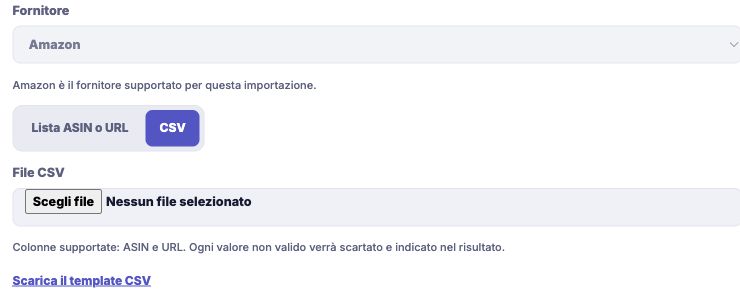
- Seleziona CSV e scegli il file dal computer.
- Imposta Importa anche tutte le varianti secondo i prodotti che vuoi richiedere.
- Premi Importa CSV e attendi la conferma dell'invio.
Controlla sempre la destinazione prima del clic, anche quando il file contiene link che indicano già il paese Amazon.
Leggi il risultato e correggi gli errori
Apri il risultato dell'importazione per vedere le bozze create e gli elementi non validi. Correggi gli elementi scartati prima di prepararne un nuovo invio.
- File vuoto: aggiungi codici o link nelle righe sotto l'intestazione.
- Colonne non riconosciute: riparti dal template e conserva ASIN o URL.
- File troppo grande: suddividilo in CSV entro il limite.
- Esito incerto: recupera l'invio conservato prima di caricare di nuovo il file.
Puoi partire anche dal CSV esportato dall'estensione Qublo: contiene la colonna ASIN. Verifica il paese della raccolta e scegli il negozio corrispondente.
Se il file non viene letto
- Manca ASIN o URL: verifica la prima riga. Un titolo generico come Prodotti non sostituisce un'intestazione riconosciuta.
- Il file contiene solo intestazioni: aggiungi almeno un codice o link non vuoto.
- Campo tra virgolette non chiuso: correggi il CSV nel programma di origine ed esportalo di nuovo; una virgoletta aperta può impedire la lettura delle righe successive.
- Dimensione eccessiva: crea file distinti con la stessa intestazione, ciascuno entro il limite.
Prima di un secondo invio verifica se il primo è stato rifiutato oppure accettato. Un errore di lettura del file e una perdita della risposta dopo l'invio richiedono controlli diversi.
Segui l’importazione del file
Nel dettaglio usa la ricerca per prodotto o ASIN e i filtri dell'esito per concentrarti sulle richieste scartate o non riuscite. Una percentuale conclusa indica il termine delle richieste ASIN, non che ogni riga sia diventata una nuova bozza.
Se il recupero mostra il nome del CSV originale, sta controllando la richiesta già conservata: non devi necessariamente selezionare e inviare ancora quel file. Un nuovo invio, invece, va considerato una richiesta distinta.
Conserva una copia del file usato e il riferimento del lavoro se devi segnalare un errore. Prosegui poi con la revisione delle bozze, verificando prodotti, immagini e prezzi prima di pubblicare.