Programmare la pubblicazione delle bozze
Scegli una data e un’ora future per avviare la pubblicazione su eBay.
In questa guida
Prepara le bozze da programmare
La programmazione rimanda a un momento futuro la pubblicazione su eBay e l'inserimento dei prodotti nell'inventario. Non avvia una nuova raccolta da Amazon.
Prima salva le bozze e controlla negozio, mercato, contenuti, prezzo, quantità e politiche. I requisiti sono gli stessi di una pubblicazione immediata.
Prima di scegliere l’orario
Controlla che i prodotti siano bozze del negozio corretto e non inserzioni già pubblicate. Verifica che non siano già impegnati in una pubblicazione o in una richiesta dall'esito ancora incerto. Una nuova data non risolve il risultato del tentativo precedente.
Salva prima i contenuti: categoria, specifiche, immagini, prezzo e impostazioni devono essere quelli che vuoi inviare. Apri gli eventuali avvisi della riga e completa i requisiti indicati. Il comando di programmazione non corregge i dati del prodotto.
Quando programmi un gruppo tramite la barra delle azioni, controlla il conteggio e l'ambito della selezione. Se usi Seleziona Tutto, stai includendo il risultato dei filtri anche oltre la pagina visibile.
Imposta data e ora
- In Bozze seleziona i prodotti e controlla il conteggio.
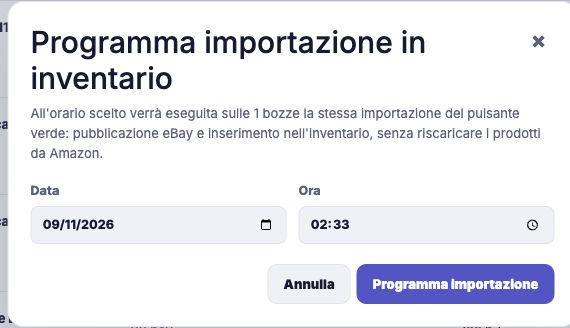
- Premi Programma Pubblicazione. Si apre la finestra Programma importazione in inventario.
- Compila sia la data sia l'ora. La programmazione usa il fuso di Roma, con l'ora solare o legale della data scelta.
- Rileggi la selezione e premi Programma importazione, seguendo le eventuali verifiche richieste da Qublo.
Scegli un orario futuro con almeno un minuto di margine. Se Qublo segnala un'ora inesistente o ambigua per il cambio dell'ora legale, seleziona un orario diverso.
Se lavori con negozi di altri paesi, non usare l'ora locale dell'acquirente: il riferimento di questa finestra resta il fuso di Roma.
Programma una singola bozza dall’editor
Puoi lavorare anche dalla sezione Altro dell'editor di una bozza non ancora pubblicata. Prima salva le modifiche nelle altre schede, poi controlla il campo della programmazione e il comando proposto.
- Apri la bozza corretta e passa ad Altro.
- Compila la data e l'ora di pubblicazione nel campo dedicato.
- Leggi gli eventuali messaggi di validazione e controlla l'orario nel fuso di Roma.
- Usa il comando di programmazione disponibile e verifica la richiesta registrata.
Se l'editor indica una pubblicazione già in corso, controlla quel lavoro prima di proseguire. Il campo compilato non è, da solo, una programmazione salvata; cerca la conferma e l'orario registrato sulla bozza o nell'attività.
Esempio: scegli l’orario per un negozio estero
Stai lavorando dall'Italia su un negozio di un altro paese e vuoi avviare la pubblicazione alle 18:00 di Roma. Inserisci la data desiderata e le 18:00 nel campo: il riferimento del modulo rimane Roma, non il paese del cliente o del negozio.
Se invece parti da un orario del paese estero, determina prima quale momento corrisponde a Roma e controlla anche la data. Non basta cambiare il numero delle ore senza considerare il giorno o il periodo di ora legale.
La programmazione fissa l'avvio del lavoro, non la garanzia che tutte le inserzioni siano visibili nello stesso istante. Dopo l'orario scelto apri lo stato e controlla i singoli esiti.
Controlla la richiesta e il risultato
- Dopo l'accettazione controlla data e ora della richiesta nello stato della pubblicazione.
- Quando il lavoro viene avviato, segui l'avanzamento e leggi l'esito dei singoli prodotti.
- Verifica nell'inventario i prodotti pubblicati.
- Per gli elementi falliti, correggi il motivo indicato prima di riprovare. Per quelli da verificare, attendi la conferma dello stato.
L'orario scelto riguarda l'avvio: la richiesta accettata non garantisce che ogni prodotto venga pubblicato con successo.
Se chiudi la finestra prima di confermare, non hai creato una programmazione. Per verificarne la presenza, cerca la richiesta registrata con il relativo orario.
Risolvi gli errori di data e richiesta
- Data o ora mancante: compila entrambi i campi.
- Orario non futuro: sposta l'avvio avanti. Il sistema richiede un momento oltre trenta secondi dal presente; un minuto di margine evita di restare troppo vicini al limite mentre confermi.
- Ora inesistente o ambigua: durante i cambi dell'ora scegli un orario diverso e univoco.
- Programmazione già esistente: controlla quella indicata dal messaggio. Il tentativo che segnala il conflitto non la sostituisce automaticamente.
Se la richiesta non risulta confermata, controlla l'attività prima di inviarla ancora. Per problemi su quote, configurazione o esito eBay consulta la guida agli errori di pubblicazione; non cambiare data ripetutamente per aggirare il motivo.