Importare prodotti con codici o link Amazon
Crea le bozze da un elenco di prodotti e scegli il negozio eBay in cui prepararle.
In questa guida
Scegli il metodo e prepara l’elenco
Il modulo ASIN o URL è adatto quando puoi copiare direttamente pochi prodotti o hai già un elenco testuale. Per un file preparato in un foglio di calcolo usa invece l'importazione CSV. L'estensione offre due altri percorsi: pulsanti sulla pagina di un prodotto oppure raccolta manuale con Estrai.
Per verificare un ASIN, confronta il codice e la variante sul prodotto Amazon che intendi vendere. Dieci caratteri validi permettono di riconoscere il formato, ma non garantiscono che tu abbia scelto il modello giusto. Un link di ricerca può mostrare molti articoli e non identifica il singolo prodotto da importare.
Prepara i codici o i link
Puoi creare le bozze partendo dagli ASIN o dai link delle pagine prodotto Amazon. Un ASIN è un codice di dieci lettere e numeri: identifica il prodotto e, quando previsto, la variante scelta.
Prima di iniziare, collega e configura il negozio eBay destinatario. Prepara un elenco per ogni paese Amazon: link di mercati diversi richiedono invii separati.
Quali codici e link puoi inserire
Usa un ASIN di dieci lettere o numeri, oppure un link completo di un prodotto Amazon. Un codice dell'inserzione eBay o uno SKU non sostituisce l'ASIN Amazon. Con un ASIN senza link, controlla il paese nella destinazione: il codice non indica da solo il mercato.
I mercati gestiti da questo percorso sono Italia (amazon.it), Germania (amazon.de), Stati Uniti (amazon.com) e Australia (amazon.com.au). Il paese del link deve corrispondere al negozio scelto.
| Formato | Controllo da fare |
|---|---|
| ASIN | Codice completo, senza altro testo nella stessa riga. |
| Link prodotto | Indirizzi con percorsi come /dp/ASIN o /gp/product/ASIN; è riconosciuto anche il formato mobile /aw/d/ASIN. |
| Link abbreviato o pagina generica | Apri il collegamento e copia l'indirizzo finale della pagina prodotto Amazon, oppure usa l'ASIN. |
Nei percorsi mostrati, ASIN indica il codice reale da usare, non la parola da incollare. Il formato riconosciuto nel modulo non garantisce la validità finale del prodotto: il risultato può indicare un link senza identificativo esplicito o un elemento duplicato nello stesso invio. Correggi la riga interessata prima di reinviarla.
Crea le bozze
- Apri Bozze e premi Crea nuove bozze.
- In Pubblica su scegli il negozio eBay; in Vendi in controlla il mercato.
- Seleziona Lista ASIN o URL e incolla un codice o un link per riga. Per i link usa le pagine dei prodotti Amazon.
- Scegli se attivare Importa anche tutte le varianti. Lascia l'opzione spenta per richiedere soltanto il prodotto indicato.
- Controlla il numero degli elementi riconosciuti e il riepilogo della destinazione, poi premi Crea Bozze.
I campi della destinazione non pubblicano i prodotti: questo passaggio crea le bozze in Qublo. Se manca un negozio compatibile, completa prima il suo collegamento nelle impostazioni.
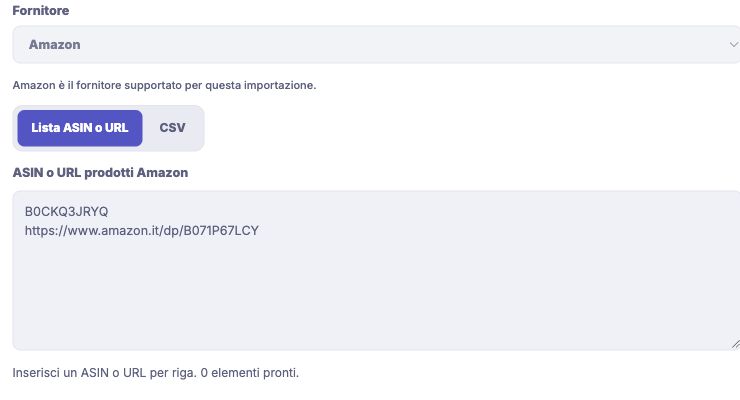
Esempio: prepara tre prodotti per un negozio
Immagina di preparare tre prodotti Amazon italiani per il negozio eBay italiano che hai collegato. Uno dei tre è disponibile in più colori. Prima decidi se vuoi quel colore soltanto o la famiglia di varianti: questa scelta cambia ciò che Qublo richiederà.
- Prepara i tre ASIN o i tre link delle pagine prodotto, uno per riga.
- Seleziona il negozio italiano e ricontrolla Vendi in.
- Decidi l'opzione varianti prima di confermare.
- Controlla nel risultato le richieste e le bozze ottenute.
È un esempio di procedura, non un numero garantito di bozze: le varianti e gli eventuali prodotti già presenti possono rendere diversi i conteggi.
Controlla le bozze create
Dopo l'accettazione, Qublo analizza i prodotti. L'importazione continua anche se cambi pagina o chiudi Qublo; la conferma dell'invio non significa che tutte le bozze siano già pronte.
- Apri l'attività di importazione e controlla quanti prodotti sono stati creati o scartati.
- Torna in Bozze, seleziona il negozio corretto e rimuovi eventuali filtri che nascondono i prodotti.
- Apri le bozze e controlla contenuti, variante, prezzo e informazioni mancanti prima di pubblicare.
Se l'esito dell'invio è incerto, usa il recupero proposto da Qublo prima di inviare di nuovo gli stessi prodotti. Trovi i passaggi in Risolvere i problemi di importazione.
Distingui le richieste dalle bozze
Nel dettaglio dell'importazione, la percentuale di avanzamento conta le richieste ASIN, non il numero finale delle bozze. Una richiesta può produrre più varianti; una richiesta conclusa può anche essere scartata, fallita o annullata.
Il riepilogo Bozze dell'importazione distingue, quando i dati sono disponibili, bozze nuove e bozze già presenti collegate al risultato. Conta ogni identificativo di bozza una volta. Non è il totale attuale della pagina Bozze, che può includere altri lavori e i filtri della vista.
Controlla inoltre il negozio destinatario indicato nel dettaglio. Se non è incluso nella vista attuale, usa il collegamento alle bozze di quel negozio quando disponibile.
Se l’invio viene rifiutato
Se Qublo segnala che serve completare la configurazione eBay, torna alle impostazioni del negozio e risolvi il punto indicato. Se la verifica eBay è temporaneamente indisponibile, conserva l'elenco e il messaggio: ripetere l'invio come richiesta nuova non risolve la verifica.
Per una sessione scaduta accedi nuovamente e ricontrolla la destinazione prima di riprovare. Per un problema di abbonamento o importazioni sospese segui il messaggio del profilo e, se necessario, contatta l'assistenza con il riferimento mostrato.
Quando le bozze sono pronte, prosegui con il controllo dell'editor. Non passare alla pubblicazione basandoti soltanto sul contatore dell'importazione.